
FAQ - Domande Frequenti
Annuncio: Caricamento foto, modifica, rotazione, ritaglio, sfocatura viso e cambio dell'ordine delle foto.
Ottieni aiuto per caricare immagini, modificarle, ruotarle, ritagliarle, sfocare i volti e riorganizzare l'ordine con facilità.
- Vedi la guida testuale e con immagini qui sotto.
- Vedi la guida video in fondo alla pagina per ulteriore aiuto.
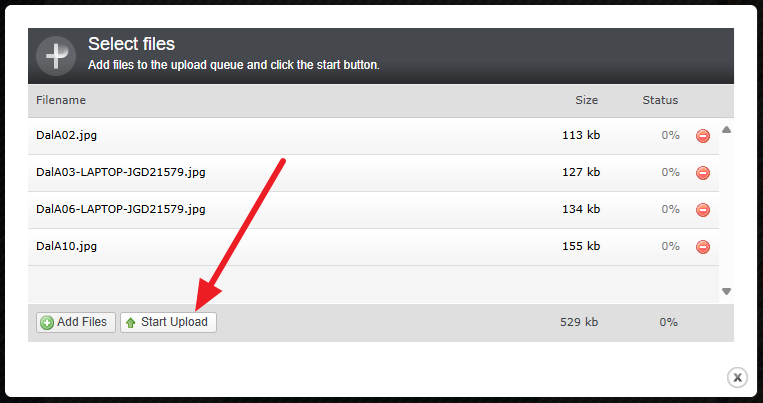
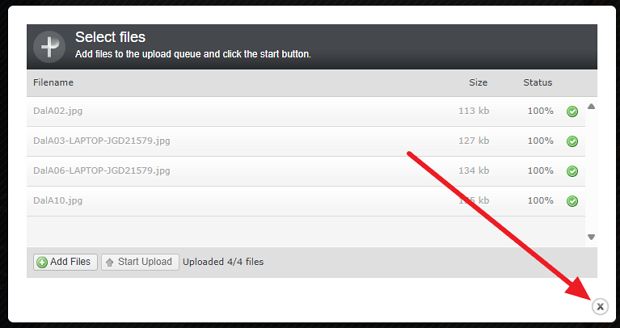
Passo 1: Caricamento Immagine
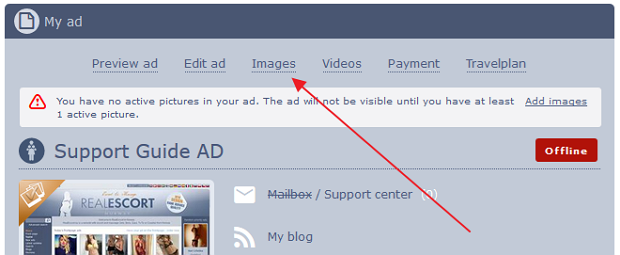
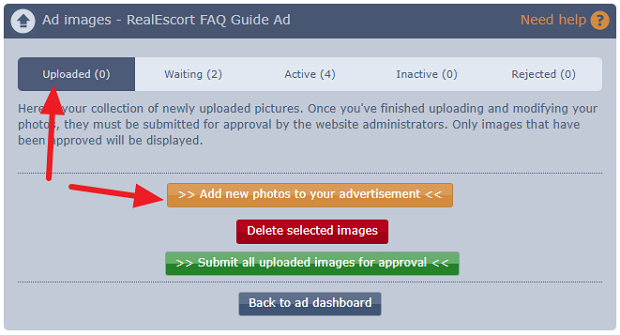
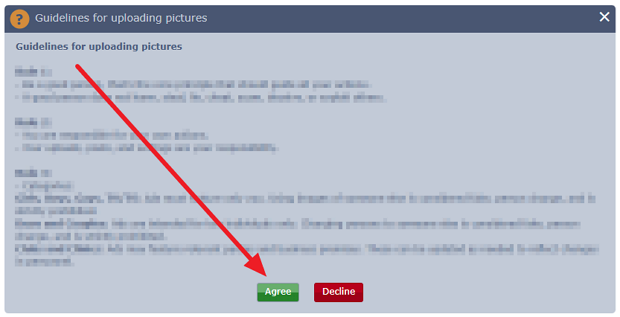
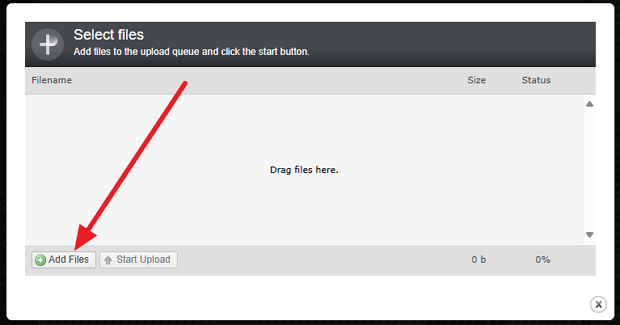
Telefono/Tablet/Android/Apple:
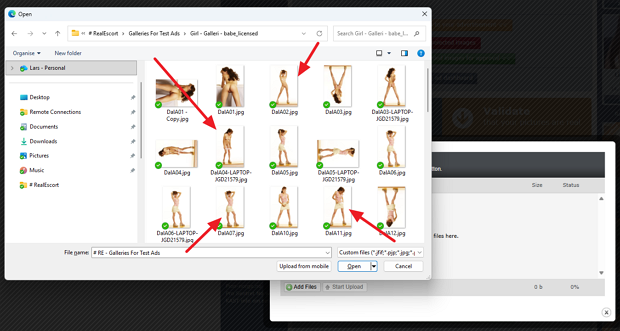
- Puoi selezionare molte immagini e fare clic su apri.
- Dopo aver selezionato immagini in una cartella, puoi passare a un'altra cartella e selezionare immagini aggiuntive prima di iniziare il caricamento.
Computer:
- Puoi selezionare più immagini disegnando un rettangolo intorno a loro con il mouse.
- Premi e tieni premuto il tasto CTRL sulla tastiera mentre fai clic sulle immagini.
Passo 2: Modifica Immagine
(Salta al passo 3 se non hai bisogno di modificare, ritagliare, sfocare il volto o ruotare la tua immagine)
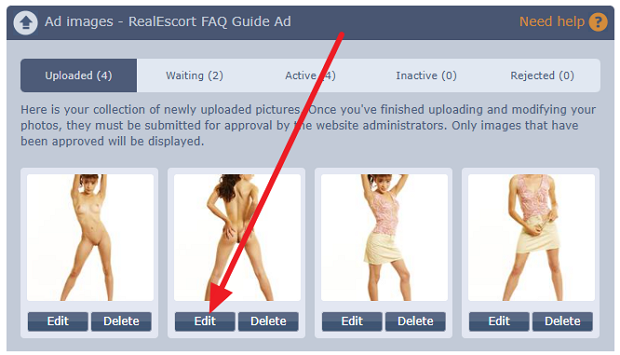
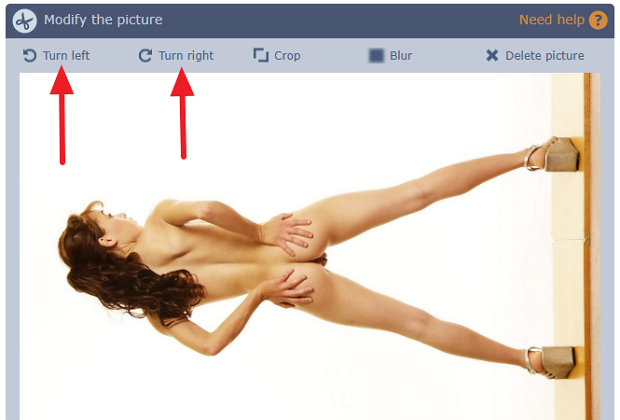
- Rotazione: Fai clic sul pulsante di rotazione a sinistra o a destra.
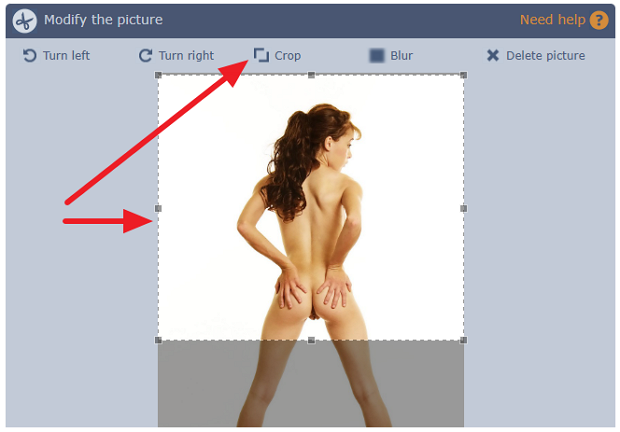
- Ritaglio: Seleziona la porzione dell'immagine che vuoi ritagliare, quindi fai clic sul pulsante Ritaglia.
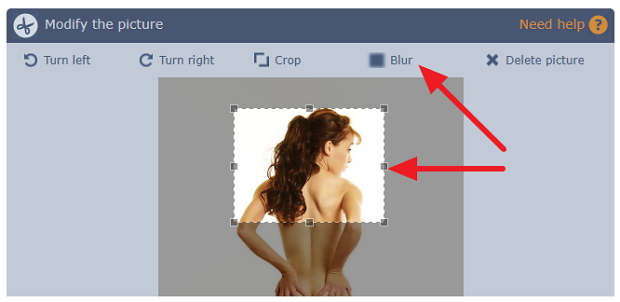
- Sfocatura: Seleziona la porzione dell'immagine che vuoi sfocare, quindi fai clic sul pulsante Sfoca.
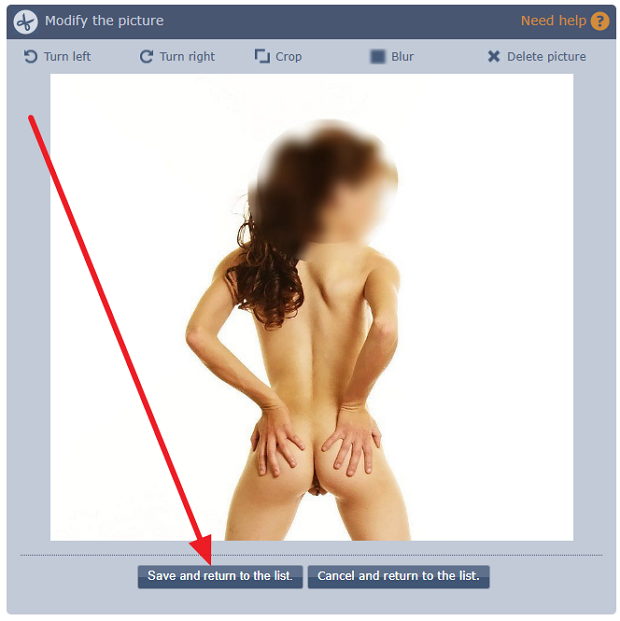
- Una volta terminato, fai clic su salva e torna all'elenco delle immagini.
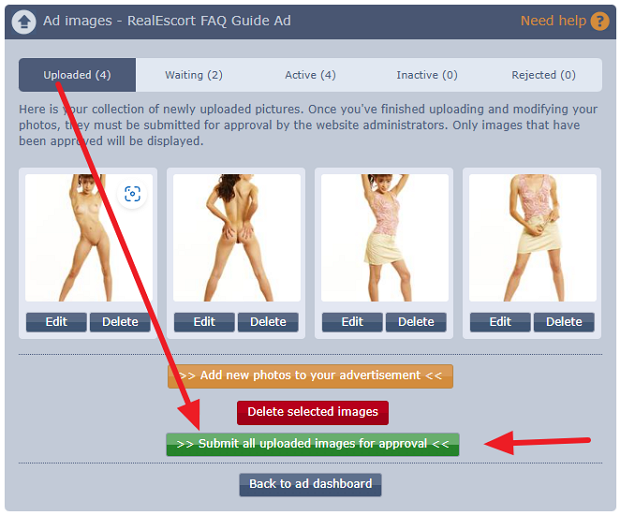
Passo 3: Invia per Approvazione
Passo 4: Riorganizza l'Ordine delle Immagini
(una volta che le immagini sono approvate e attive puoi riorganizzare il loro ordine)
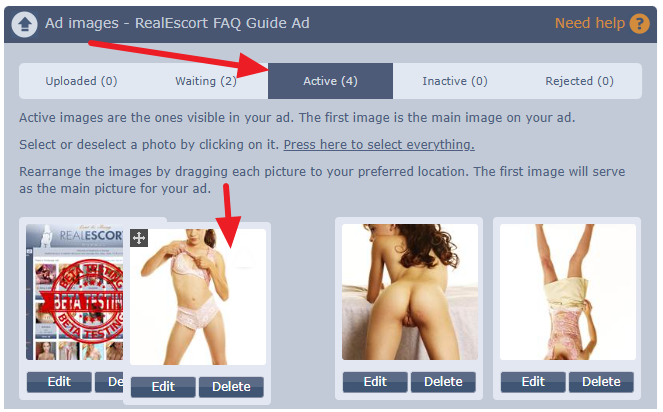
- Puoi riorganizzare l'ordine delle tue immagini nella scheda Immagini Attive.
- Fai clic e tieni premuto sull'immagine, quindi trascinala nella posizione desiderata.
- La prima immagine sarà la tua immagine principale dell'annuncio.
Guide Video:
Caricamento immagini nel tuo annuncio
FAQ - How to upload images V2
Modifica delle tue immagini (rotazione, ritaglio, sfocatura volto)
FAQ - How to edit images V2
Cambiamento dell'ordine delle immagini
FAQ - How to change order of pictures V2
- Vedi la guida testuale e con immagini qui sotto.
- Vedi la guida video in fondo alla pagina per ulteriore aiuto.
Passo 1: Caricamento Immagine
Telefono/Tablet/Android/Apple:
- Puoi selezionare molte immagini e fare clic su apri.
- Dopo aver selezionato immagini in una cartella, puoi passare a un'altra cartella e selezionare immagini aggiuntive prima di iniziare il caricamento.
Computer:
- Puoi selezionare più immagini disegnando un rettangolo intorno a loro con il mouse.
- Premi e tieni premuto il tasto CTRL sulla tastiera mentre fai clic sulle immagini.
Passo 2: Modifica Immagine
(Salta al passo 3 se non hai bisogno di modificare, ritagliare, sfocare il volto o ruotare la tua immagine)
- Rotazione: Fai clic sul pulsante di rotazione a sinistra o a destra.
- Ritaglio: Seleziona la porzione dell'immagine che vuoi ritagliare, quindi fai clic sul pulsante Ritaglia.
- Sfocatura: Seleziona la porzione dell'immagine che vuoi sfocare, quindi fai clic sul pulsante Sfoca.
- Una volta terminato, fai clic su salva e torna all'elenco delle immagini.
Passo 3: Invia per Approvazione
Passo 4: Riorganizza l'Ordine delle Immagini
(una volta che le immagini sono approvate e attive puoi riorganizzare il loro ordine)
- Puoi riorganizzare l'ordine delle tue immagini nella scheda Immagini Attive.
- Fai clic e tieni premuto sull'immagine, quindi trascinala nella posizione desiderata.
- La prima immagine sarà la tua immagine principale dell'annuncio.
Guide Video:
Caricamento immagini nel tuo annuncio
FAQ - How to upload images V2
Modifica delle tue immagini (rotazione, ritaglio, sfocatura volto)
FAQ - How to edit images V2
Cambiamento dell'ordine delle immagini
FAQ - How to change order of pictures V2